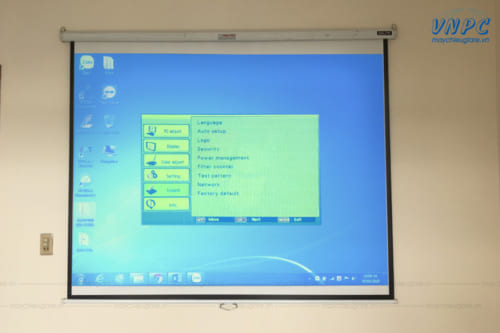
Nếu bạn đang chuẩn bị thuyết trình hay xem phim mà máy chiếu lại không nhận tín hiệu từ laptop hoặc máy tính bàn, chắc hẳn sẽ thấy cực kỳ bực mình. Đây là một lỗi rất phổ biến, hầu như ai từng dùng máy chiếu cũng từng gặp ít nhất một lần. Tin vui là lỗi này không quá nghiêm trọng và bạn hoàn toàn có thể tự khắc phục ngay tại nhà mà không cần mang đi sửa.

Thực tế, việc máy chiếu không hiển thị hình ảnh từ máy tính thường xuất phát từ một vài nguyên nhân đơn giản như: cáp HDMI hoặc VGA lỏng, chưa chọn đúng nguồn tín hiệu đầu vào, hoặc laptop chưa được bật chế độ xuất hình ảnh ra máy chiếu. Chỉ cần kiểm tra lại vài bước cơ bản, bạn sẽ dễ dàng nhận ra vấn đề nằm ở đâu và xử lý trong vài phút.
Trong bài viết này, ProAZ sẽ hướng dẫn bạn từng bước cụ thể để kiểm tra và khắc phục lỗi máy chiếu không nhận tín hiệu. Từ cách xử lý khi máy chiếu chỉ hiện hình nền, cho đến hướng dẫn kết nối, xuất tín hiệu đúng cách từ máy tính ra máy chiếu, tất cả đều được chia sẻ chi tiết, dễ hiểu và áp dụng ngay. Cùng tìm hiểu để giúp buổi họp hay bài thuyết trình của bạn diễn ra suôn sẻ, không bị gián đoạn vì những lỗi nhỏ đáng tiếc nhé!
Danh mục nội dung

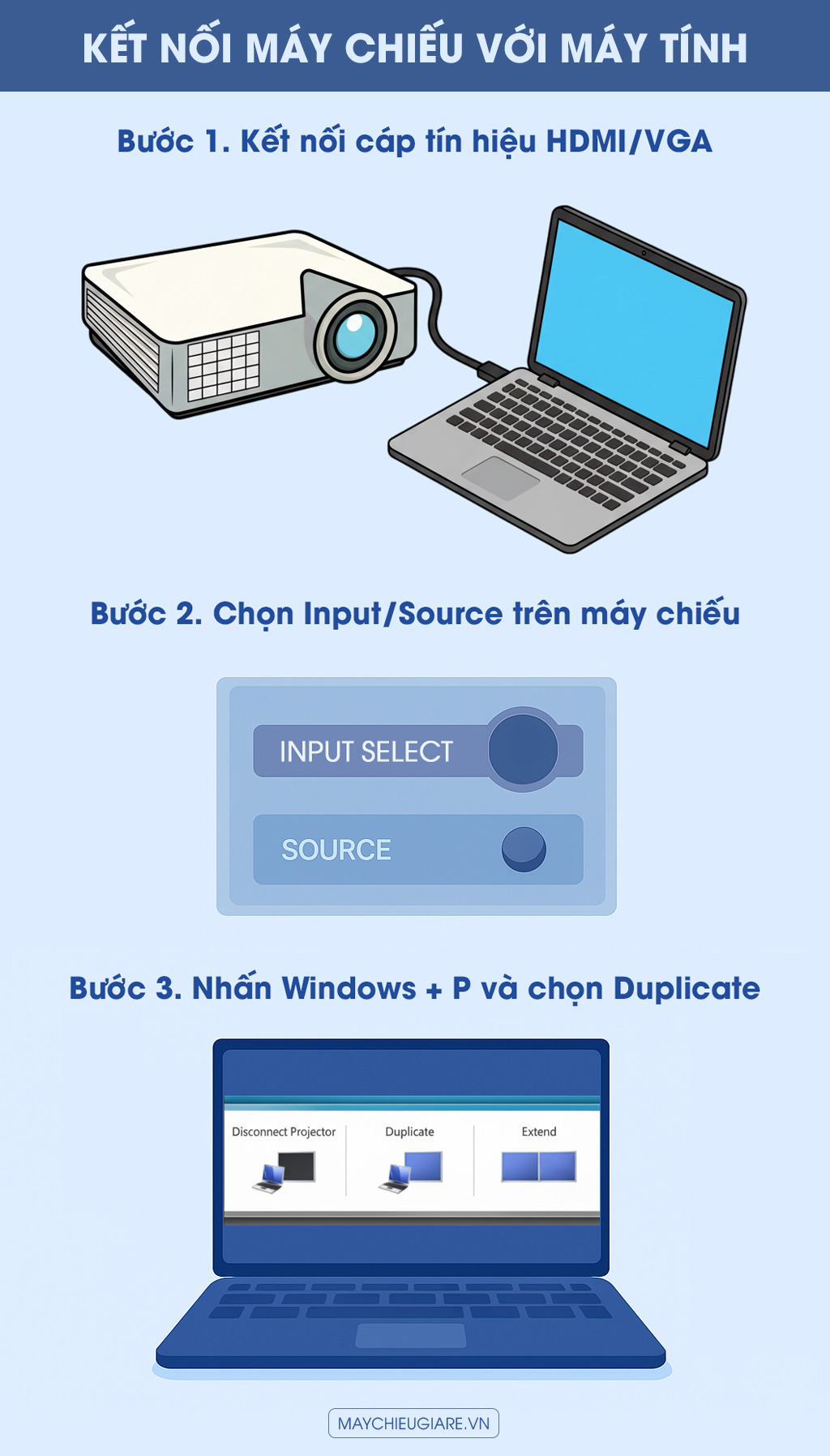
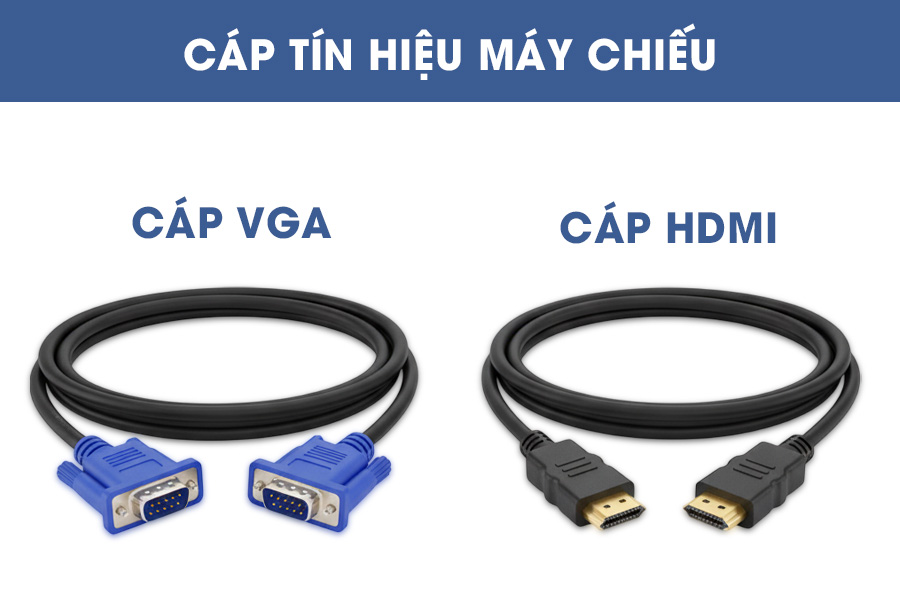
Đầu tiên, hãy chuẩn bị một dây cáp tín hiệu phù hợp. Hiện nay có hai loại phổ biến nhất là HDMI và VGA.
Cắm chắc một đầu cáp vào cổng HDMI/VGA trên máy tính, đầu còn lại vào cổng tương ứng trên máy chiếu. Đảm bảo đầu cáp được cắm khít, không lỏng để tránh hiện tượng chập chờn hoặc mất tín hiệu.
Sau khi đã kết nối cáp, hãy bật máy chiếu lên. Trên remote hoặc bảng điều khiển của máy chiếu, bạn sẽ thấy nút Input hoặc Source. Nhấn vào nút này để chọn đúng nguồn tín hiệu đầu vào tương ứng với loại cáp mà bạn đã sử dụng:
Việc chọn đúng nguồn tín hiệu là cực kỳ quan trọng. Nếu chọn sai, máy chiếu sẽ không nhận được hình ảnh dù bạn đã kết nối đúng.
Trên máy tính (Windows), nhấn tổ hợp phím Windows + P để mở bảng tùy chọn hiển thị. Tại đây, bạn sẽ thấy các chế độ trình chiếu khác nhau:
Để trình chiếu thông thường, bạn nên chọn Duplicate – đây là chế độ hiển thị phổ biến nhất khi dùng trong phòng họp, giảng dạy hoặc thuyết trình.
Sau khi hoàn tất 3 bước trên, hình ảnh từ máy tính sẽ được xuất ra máy chiếu. Nếu vẫn chưa hiển thị, hãy kiểm tra lại dây cáp, cổng kết nối hoặc thử khởi động lại cả hai thiết bị. Việc nắm vững cách kết nối máy chiếu với máy tính đúng cách không chỉ giúp bạn trình chiếu nhanh chóng, chuyên nghiệp mà còn hạn chế tối đa các lỗi mất tín hiệu thường gặp.
Khi máy chiếu không nhận tín hiệu từ laptop hay máy tính bàn, nhiều người thường nghĩ ngay đến việc máy chiếu bị hư. Tuy nhiên, trên thực tế, nguyên nhân lại rất đa dạng và phần lớn xuất phát từ những lỗi đơn giản trong quá trình kết nối hoặc cài đặt. Trước tiên, bạn nên kiểm tra lại xem dây cáp HDMI hoặc VGA đã được cắm chắc chắn vào cả hai thiết bị hay chưa. Sau khi kết nối, cần chọn đúng cổng đầu vào (Input/Source) trên máy chiếu để nhận tín hiệu. Đồng thời, trên máy tính, bạn cũng cần nhấn tổ hợp phím Windows + P rồi chọn chế độ Duplicate hoặc Extend để xuất hình ảnh ra máy chiếu.
Một nguyên nhân phổ biến khác là laptop hoặc máy tính chưa cài đặt đầy đủ Driver card đồ họa. Khi thiếu driver, thiết bị sẽ không thể nhận dạng và truyền tín hiệu hình ảnh đúng cách, đặc biệt trên các dòng máy đời cũ hoặc chạy hệ điều hành như Windows 7 hay XP.
Ngoài ra, cũng không loại trừ trường hợp phần cứng của máy chiếu gặp sự cố. Các lỗi liên quan đến board nguồn hoặc cổng kết nối HDMI/VGA có thể khiến máy chiếu không nhận tín hiệu dù mọi thao tác bên ngoài đều đúng. Trong tình huống này, cách tốt nhất là mang máy đến trung tâm sửa chữa máy chiếu uy tín để được kỹ thuật viên kiểm tra chi tiết và khắc phục.
Tham khảo: Cách chỉnh độ sáng máy chiếu đơn giản và hiệu quả nhất
Trước tiên, hãy kiểm tra dây cáp tín hiệu — đây là nguyên nhân phổ biến nhất. Đảm bảo rằng dây HDMI hoặc VGA đã được cắm chặt ở cả hai đầu. Nếu vẫn không thấy hình ảnh, hãy thử đảo đầu dây hoặc đổi sang một sợi cáp khác để loại trừ khả năng dây bị hư. Một mẹo nhỏ là tắt nguồn và khởi động lại cả máy chiếu lẫn máy tính sau khi cắm lại, vì nhiều trường hợp chỉ cần thao tác này là thiết bị nhận tín hiệu trở lại.
Tiếp theo, bạn nên kiểm tra máy chiếu bằng cách thử kết nối nó với một laptop hoặc máy tính bàn khác. Nếu máy chiếu vẫn hiển thị hình ảnh bình thường, thì lỗi không nằm ở máy chiếu hay dây cáp mà có thể xuất phát từ laptop của bạn. Ngược lại, nếu vẫn không lên hình, rất có thể máy chiếu đang gặp lỗi phần cứng hoặc cổng HDMI/VGA bị lỏng, cần mang đi kiểm tra tại trung tâm kỹ thuật.
Sau khi loại trừ lỗi từ máy chiếu, hãy kiểm tra máy tính. Thử kết nối laptop của bạn với một màn hình rời hoặc một máy chiếu khác. Nếu hình ảnh hiển thị tốt, có nghĩa là cổng kết nối trên máy tính vẫn hoạt động ổn định. Nhưng nếu vẫn không có tín hiệu, bạn nên xem lại driver card đồ họa – rất có thể phần mềm này bị lỗi hoặc chưa được cập nhật đầy đủ.
Tham khảo: Khoảng cách giữa máy chiếu và màn chiếu | Hướng dẫn cách tính đúng
Một nguyên nhân khác khiến máy chiếu không nhận tín hiệu là độ phân giải không tương thích. Một số dòng máy chiếu đời cũ chỉ hỗ trợ độ phân giải thấp, chẳng hạn XGA (1024×768) hoặc SVGA (800×600). Trong khi đó, laptop ngày nay thường xuất hình ở độ phân giải cao như Full HD hoặc 4K, khiến máy chiếu không thể nhận tín hiệu. Để khắc phục, bạn hãy giảm độ phân giải của máy tính xuống bằng cách nhấp chuột phải trên màn hình Desktop → chọn Display Settings (hoặc Screen Resolution) → sau đó điều chỉnh lại độ phân giải phù hợp với máy chiếu.
Ngoài ra, nếu bạn ấn tổ hợp phím Windows + P mà không thấy xuất hiện bảng chọn chế độ hiển thị (Duplicate, Extend, Second screen only), có thể máy tính của bạn sử dụng phím chức năng riêng để xuất hình. Ví dụ:
Việc kiểm tra lần lượt theo các bước trên sẽ giúp bạn dễ dàng xác định nguyên nhân khiến máy chiếu không nhận laptop hoặc máy tính bàn, từ đó có hướng xử lý nhanh gọn mà không cần phải tốn công mang đi sửa. Nếu đã thử hết mà vẫn không được, bạn nên liên hệ đơn vị chuyên sửa chữa máy chiếu uy tín để được hỗ trợ chi tiết hơn.
Xem thêm: Máy chiếu bị mờ, Nhòe màu | Nguyên nhân & Cách xử lý hiệu quả
Trên đây là những cách xử lý lỗi máy chiếu không nhận laptop, máy tính bàn đơn giản và nhanh nhất. Nếu đã thực hiện các bước trên nhưng vẫn không thể xuất hình ảnh từ máy chiếu thì bạn hãy gọi ngay đến ProAZ theo các số Hotline trên website maychieugiare.vn – Các bạn kỹ thuật viên, sẽ hỗ trợ bạn nhanh nhất!